Mostrando las entradas con la etiqueta Windows. Mostrar todas las entradas

Mostrando las entradas con la etiqueta Windows. Mostrar todas las entradas

Seguridad bancaria

La técnica de "phishing" sigue siendo uno de los métodos más eficaces a la hora de engañar a la gente que confía en la llegada de mails de parte de alguna entidad, en principio nos referiremos a el sistema bancario, pero también ocurre con otro tipo de servicios.

Y justo me alcanzan una imagen que está enviando el Banco Itaú a sus clientes como parte de una campaña de prevención, que pone el énfasis en la seguridad al hacer todo tipo de transacciones.


Obviamente el mail en cuestión arranca con la explicación de un "problema" en los accesos a la página "la semana anterior", cosa que ya debería ponernos en alerta al no indicar fecha alguna. Luego continúa con la mención a nuevas instalaciones bancarias (?) que resolverían el problema, otra de las cuestiones que ponen en evidencia la falsedad del correo.
Finalmente llega lo peor, la indicación de que debe actualizarse el acceso al Home Banking, utilizando el miedo como herramienta para lograr su cometido.

Ahí es cuando aparece un "link" falso, disfrazado con un texto que indicaría la pertenencia a la entidad, aunque en realidad se trate de un link hacia una página donde se simula la misma interfaz conocida por el usuario, desde la cual roban los datos de la cuenta para luego hacer transacciones de desvío de dinero.

Aún para un usuario medianamente familiarizado con el uso de Internet este tipo de prácticas pueden hacer que se deje llevar por el miedo y termine entregando sus datos personales.

Por ello es que traigo una lista de consejos y recomendaciones para evitar caer en estas trampas.

Consejos para operar seguro:

  1. Ingresar siempre la dirección de nuestro banco tipeando en la barra de direcciones del navegador. JAMÁS hacerlo desde un enlace en un mail o en búsquedas.
  2. Siempre cerrar la sesión desde el enlace para ese fin. Generalmente "Cerrar sesión" o "Salir".
  3. No dejar la sesión de la PC abierta si nos ausentamos del lugar. Usar siempre la combinación de teclas para bloquear la estación de trabajo.
  4. Recordar que los bancos NUNCA solicitan datos personales, menos aún vía mail. No confíe en correos electrónicos que intenten generar miedo o amenzacen con algún tipo de problema. Siempre que tenga dudas corrobore la información por vía telefónica.
  5. Mantener actualizado el sistema. Windows necesita de herramientas que ofrezcan protección adicional ante estos problemas. Instale antivirus, antispyware, firewall y un navegador seguro como Firefox. Si no conoce como hacerlo consulte en sitios de confianza, busque información en "personas" para estar más seguro. A veces hacer una búsqueda también nos puede llevar a instalar programas espías.
  6. No compartir las contraseñas. Tampoco utilizar programas para "recordarlas" que no estén debidamente protegidos con claves y encriptación.
  7. Evitar siempre las PC's compartidas, los cyber's y cualquier otra PC a la que pueda tener acceso alguien más. Es muy sencillo instalar un programa que registre constantemente los ingresos en el teclado. 
  8. De ser posible utilice la opción de "Teclado en pantalla" que ofrecen las páginas de los bancos para digitar su clave, de esta manera no queda registro vía teclado.
  9. SIEMPRE constatar que se está accediendo a una página segura, para ello debe contar con el prefijo https://, lo que indica que todo el flujo de información se envía/recibe encriptado y sin lecturas/modificaciones en el trayecto.
  10. Tener un seguimiento impreso, puede ser en pdf, de las operaciones realizadas, de esta manera sería posible detectar algún tipo de anormalidad y así avisar a la entidad para que genere un bloqueo de la cuenta a fin de proteger los valores que hay en ella.
Y recuerde:

Si tiene dudas, salga inmediatamente de la página y llame a su entidad bancaria, allí le brindaran la información necesaria y lo ayudarán en caso de ser víctima de este tipo de delitos.

Espero que esto les sirva de guía, nunca está demás revisar lo que hacemos, claro que sin entrar en un estado de paranoia. Se actúa de manera más segura si no se tiene miedo.

Windows 7 Download - Blah, blah, blah

Nuevamente y para no dejar sin material a los que le pegamos a Windows, la gente de Microsoft demuestra su incompetencia para cumplir un simple objetivo.

Anunciaron que a partir de ayer estaría disponible la Beta pública de su "nuevo" sistema operativo, que es en realidad la última oportunidad de arreglar el gravísimo error de Vista como sistema operativo.

Sin embargo hoy, un día después de lo anunciado, en la página anuncian que están tratando de solucionar el tema de los servers para que finalmente quede disponible la tan mentada Beta.


El error más grande es no utilizar las redes P2P para repartir sus productos. Lo que implicaría llegar a más lugares al mismo tiempo con lo que se quiere mostrar.
Pero le tienen pavor a compartir, no aprendieron nada todavía. Aunque después vayan a filtrar copias dentro de las redes, pero nunca de manera oficial... :-P

No sé, tenía la impresión de que esta vez "algo" de todo lo prometido iba a funcionar.

Veremos que pasa en las siguientes horas...

Por suerte cada vez que sale la última versión de mi distro, la puedo descargar en un par de horas, instalarla y empezar a disfrutar de lo último, sin necesidad de esperar a que "tengan listos los servidores".

Lo mismo que combaten es lo que ayuda a darse a conocer hoy en día y se llama P2P!

Mc Donald's FAIL

Hoy, después de pasar la consulta de mi mujer con el cardiólogo, llevamos al nene a comer a la M dorada de San Isidro.

Después de terminar de comer, Ian se fué a jugar al "gimnasio" de Mc Donald's.

Me causó mucha gracia encontrarme con que el juego del "baile" no funcionaba y mostraba el siguiente mensaje en pantalla...


Sin llegar a ser tan tragicómico como el que apareció en las olimpíadas creo que igualmente se merece un lugar en el podio de fallas de Windows.

Claro que nadie hizo nada para -al menos- apagar la pantalla con el error.

Se puede leer el error completo en la siguiente foto:


FAIL

Sí, ya sé, me van a decir que el error pudo ser del programa y no de windows, peeeeeeero...

El colmo de Microsoft

Sí, lo que faltaba!

La misma empresa que intentó vender un Windows XP disfrazado con algunas transparencias y unos requerimientos de Hardware que espantan a cualquiera, que incorporaron en el un insoportable UAC (User Access Control) que únicamente cuestiona todos y cada uno de los movimientos que desea hacer el usuario y que no representa una defensa "real" a la posibilidad de ataques al sistema, ha lanzado la grandiosa idea de...

...un "Día Antipiratería"!

Todos recordamos que se trata de los mismos que fomentaban implícitamente la copia irrestricta de sus primeras versiones de software, lo que los ayudó a crear estándares de facto con sus productos, a generar una falsa dependencia alrededor de una serie de Sistemas Operativos defectuosos ante la falta de competencia, la cual se encargaron de eliminar con sus prácticas monopólicas (comprobadas por la justicia).

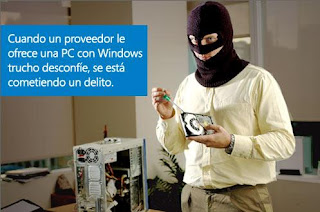
Los mismos que nos explican lo que es la piratería con publicidades como esta:

Piratea con un destornillador!

Como bien plantean en TheInquirer.es, sería muy sencillo para los de Microsoft apretar el botoncito que bloquee instantáneamente todos los Windows ilegales, pero esto seguramente provocaría una migración masiva hacia otros sistemas operativos, tal vez hacia otro tipo de sistemas cerrados como el de Apple o mejor aún hacia las alternativas libres que hoy mismo empiezan a ser un dolor de cabeza para los chicos de Redmond.

Después de los anuncios de un Windows 7 -que nombre original!- que va a ser sacado a la venta a las apuradas en reemplazo del paupérrimo Vista, que no promete ser más que (otra vez) un disfraz para el SO anterior (Vista) y del cual no han dicho absolutamente nada, pero que se puede suponer no ha tenido un rediseño del obsoleto Kernel.

También han hablado, que es lo único que al parecer hacen bien, de un Windows Cloud para adentrarse (tarde) en lo que es la "Nube" de Internet, donde sus competidores ya han ganado muchísimo terreno.

Ni que hablar de la "compra" del estándar ISO para el OXML, las tratativas para introducir XP en las Laptop para países pobres o un XP reducido para las nuevas Netbooks...

Todos anuncios inconclusos, insuficientes y siempre apuntando a obtener ganancias extraordinarias y la ya mencionada dependencia de todos los usuarios.

Eso es lo que lleva a hacer todo tipo de chistes y comentarios absurdos -los cuales no son mi fuerte- como el aparecido en The Pirate Bay


Excelente demostración de sarcasmo!

Para los Linuxeros, un día más, como cualquier otro.

Lynx para Windows

Hace poco algunos sitios/blogs se hacían eco de una página que permite hacer búsquedas en Google en una consola, dentro del mismo navegador.

goosh

A todos ellos les digo:

Lynx es un verdadero navegador en consola y no sólo para Google!


También es multiplataforma, eso significa que sirve tanto para Linux como Windows.

Los machos usan Lynx! Nada de falsas consolas...

Bueno, más allá del chiste debo decir que alguna vez me salvó esta excelente aplicación, no soy gurú ni nada, pero me sirvió tenerlo instalado cuando tuve que tocar el Xorg en Linux, para hacer funcionar el Twinview de la placa Nvidia.

Me pasó más de una vez que no podía iniciar las X y tenía que buscar la solución en Internet.

Así que linuxeros o no, sugiero que prueben esta belleza, nada de imágenes innecesarias, sólo links de texto. ;)

En Debian/Ubuntu y derivadas:

Lynx

Para Windows:

Binarios

No me extiendo en la explicación ya que así les dejo la posibilidad de investigar. :P


Recordatorio de "Adjunto" en Outlook

Cuántas veces nos ha sucedido que escribimos un mail en el cual debe ir un archivo adjunto y al final le damos al botón enviar sin ese archivo?

A mí, cientos de veces!

El problema se presentaba hasta hace poco con el Outlook, herramienta que uso constantemente en el trabajo y que es el contacto con los clientes. Justamente por esa razón es que me molestaba tanto olvidarme de los adjuntos, porque termina causando mala impresión en el receptor.

Y digo con el Outlook porque en general los otros clientes de mail traen incorporada la funcionalidad "recordatorio de adjunto". Pero ya saben, Outlook es de Microsoft y todo eso...

Así que cansado de quedar en ridículo, decidí buscar una solución, por lo menos al tema de los adjuntos. :-P

Y encontré algo bastante sencillo. Resulta que el Outlook tiene una utilidad en la cual se pueden agregar scripts de Visual Basic y con esto agregar funcionalidades.

Entonces podemos hacer lo siguiente:

  1. En la ventana del Outlook ir a - Herramientas - Macros - Seguridad
    Allí seleccionamos Medio. Esto es para que al iniciar la sesión nos pregunte si queremos activar las Macros, para evitar que nos ejecuten Macros dañinas.

  2. Herramientas - Macros - Editor de Visual Basic
  3. En el panel izquierdo, arriba, desplegamos el + en Proyecto 1, luego en Microsoft Office Outlook y finalmente doble clic en ThisOutlookSession
  4. En la ventana central pegamos el siguiente código VBA:

    Private Sub Application_ItemSend(ByVal Item As Object, Cancel As Boolean)
    Dim lngres As Long
    If InStr(1, UCase(Item.Body), "ADJUNTO") <> 0 Then
    If Item.Attachments.Count = 0 Then
    lngres = MsgBox("La palabra 'Adjunto' se detectó en el cuerpo del mensaje, desea enviar?", _
    vbYesNo + vbSystemModal + vbQuestion, "Advertencia de mail sin 'Adjunto'")
    If lngres = vbNo Then Cancel = True
    End If
    End If
    End Sub

  5. Finalmente reiniciamos el Outlook. Al ingresar nuevamente, cada vez, nos preguntará si queremos habilitar las Macros. Aceptamos y hacemos la prueba mandando un mail con la palabra “Adjunto”, en cualquiera de sus variantes ya que es insensible a mayúsculas-minúsculas, y debería aparecernos un cartel en la ventana principal del Outlook donde nos avisa de la falta del archivo.
La llamada al vbSystemModal es para que en caso de que olvidemos el adjunto cambie el foco al Outlook y allí nos muestre la ventana de confirmación, para mandar sin adjunto o cancelar el envío.


Lo que hace el script es buscar la palabra adjunto en el cuerpo del mensaje, en caso de encontrarla cuenta la cantidad de adjuntos y si es 0 (cero) nos muestra una ventana con pedido de confirmación.

Las únicas contras de este sistema son:

  • Que debemos darle permiso a la Macro al comienzo de la sesión.
  • Que muchas veces los mails tienen la palabra adjunto pero no deben llevar archivos, mismo puede ocurrir si alguien contesta un mail que en su momento tenía un archivo adjunto y la palabra.
A pesar de esto es un muy buen sistema para evitar sonrojarse y tener que enviar otro mail atrás pidiendo disculpas. ;-)

Fuente: SearchExchange.com


Wintabber - Programas en Tabs

El otro día me puse a customizar el Putty, para hacer la prueba de dejar el Exceed como cliente de terminal X, y me encontré con que aún no hay una versión de este programa que permita la utilización de "tabs" como sí lo hace Konsole en Linux.

Por lo tanto, búsqueda de Google mediante, encontré el Wintabber. Un programa Freeware que permite -dentro de el- colocar las ventanas de los programas liberando un poco la barra de tareas.

La explicación para tanta vuelta, por lo menos en mi laburo, es que generalmente suelo trabajar con cuatro o más terminales accediendo a los servidores. Eso provoca que tenga muy poco espacio y nunca me acostumbré a la agrupación de ventanas que hace Windows.

Debo decir que la prueba fue exitosa y me gustó bastante. Usándolo me queda una sola ventana agrupando las terminales y el resto con las aplicaciones habituales (mail, navegador, explorador, etc.).
El consumo de memoria es aceptable, menos aún que el Winamp. El archivo a instalar es también pequeño y hasta ahora no causó ningún tipo de incompatibilidad.

LINK

Creo que puede resultar útil, en windows claro.

Probado en Windows XP. No sé si funciona en Vista, pero lo dudo.

Alojamiento Web - Disco Rígido Virtual


Hace mucho tiempo que tengo una cuenta en 4shared.com y allí suelo subir mis archivos personales para evitar perderlos, a manera de backup. También lo uso para cargar archivos que luego pondré en algún sitio Web/Foro.

Lo interesante es que desde el día 8 de octubre han incrementado la capacidad de las cuentas Free, ahora cuentan con 5Gb y 100Mb como máximo por archivo.

El único problema es que las cuentas gratuitas expiran si han pasado más de 30 días desde el último acceso. O sea desde el último login.

Me parece que para ser un hosting de archivos gratuito, cumple bastante bien. Nunca tuve problemas y aún mantengo mis archivos disponibles.

Esto no se trata de publicidad, más bien es reconocer que hay servicios gratuitos que no abusan del "cliente". Me estoy cansando que TODOS suban archivos a otros hostings como Megaupload y Rapidshare, donde siempre hay problemas para poder acceder a una descarga. Si no están ocupados todos los Slots por País (mentira!), suelen borrar el material subido o limitan muchísimo el ancho de banda.

En este no pasa eso y además tiene varias cosillas más, como ser:


  • Un subdominio por cuenta: Para poder compartir nuestro material de una forma sencilla.
  • Un Uploader para los usuarios de Windows: Con el cual se pueden subir de a varios archivos más fácilmente.
  • Un Uploader múltiple vía Web.
  • Es multiplataforma: Funciona perfecto con Linux. No hay cuelgues.
  • Se pueden crear muchas carpetas y manejar los permisos individualmente.
  • Link de descarga directo con un retraso del download de tan solo 20 segundos.
  • Vista en Miniaturas para las carpetas con imágenes.
  • Vista previa de archivos de texto, imagen, audio y video.
Una opción adecuada para subir archivos.

Probando sin romper nada


Eso suena muy interesante...

De eso se trata, de probar otros SO sin romper lo que tenemos instalado. Últimamente me agarró curiosidad y quise conocer otras distros de Linux que de otra manera no podría, por eso utilicé la opción de virtualizar.

Ya sabía de la existencia de Virtual Box, también había leído en lo de Fabio algo al respecto, pero no fue hasta hace poco que decidí hacer la prueba definitiva.
Considerando que tengo una PC "relativamente" vieja la idea de tener otro Sistema Operativo corriendo a la par no me convencía demasiado. Pensaba en la baja de rendimiento y que no iba a poder aprovechar siquiera para ver cómo se instala cada uno de ellos, pero como pasa a veces (muy pocas) me equivoqué. ;)

Instalar el Virtual Box fue muy sencillo:
  1. Descargar el .deb de la página de VirtualBox de acuerdo a la versión de Linux que tengamos. También existe el programa para Windows.
  2. Instalar el archivo.
  3. Ejecutar VirtualBox
Con eso ya estamos listos para empezar a instalar. No voy a hacer un tutorial completo, el que quiere probar seguramente encontrará la forma.

Lo que quería destacar y mencionaba más arriba es que no hace falta tener una super PC. Reitero un poco las características de la mía para que se den una idea.

  • AMD Athtlon XP 2.4 + (2.0 Ghz)
  • 512 Mb de RAM
  • 5 Gb de espacio libre para utilizar como disco rígido de la máquina virtual.
Obviamente que mientras mejor sea la PC más fácil será virtualizar otro Sistema Operativo.

De paso ya me queda por si alguna vez necesito, espero que no, instalar el XP. :P

Aplicaciones Portables


Suele suceder, especialmente en ciertos ámbitos como el laboral, que los usuarios de PC's no tienen privilegios de administrador y por lo tanto no pueden instalar ninguna clase de programas. Desde ya esto es muy frustrante y hasta puede ser perjudicial.
No voy a poner en tela de juicio a los Administradores de Sistemas, bien sabemos que el usuario regular suele ser descuidado y por eso las restricciones. Pero hay veces en las que esto limita al usuario a utilizar un software de por sí inseguro como el Internet Explorer.

Para esto existen las Aplicaciones Portables.

Estas pueden instalarse en un Pendrive y ejecutarse normalmente sin dejar rastro en la máquina donde se utilicen. De esta manera queda a salvo la seguridad y se puede acceder a programas de gran calidad.
También suelen ser muy útiles para llevar consigo cuando necesitamos reparar alguna máquina, donde no deseamos instalar nada ya que tiende a ser una pérdida de tiempo.

Es por esto que decidí hacer un post-review de la página que concentra dichas aplicaciones.

PortableApps.com

Contiene los siguientes programas:
  • Notepad ++ Portable: Un gran editor de texto con marcado de sintaxis. Con el logré editar casi cualquier lenguaje en texto.
  • Nvu & Kompozer Portable: Un editor WYSIWYG de páginas web. Muy completos y útiles. Mi opción en Linux cuando intento hacer algo web.
  • XAMPP: Este no lo conocía. Dice que sirve para Apache, mySQL, PHP, phpMyAdmin.
  • Gimp Portable: Que puedo decir, va a ser mi opción al Photoshop en el trabajo, así no tengo que andar instalandolo nuevamente. ;)
  • Filezilla: Imprescindible este cliente de FTP. Tanto así que lo usamos constantemente en el trabajo. Es eficiente y LIBRE.
  • Mozilla Firefox Portable: Excelentísimo navegador y la opción perfecta al Internet Explorer.
  • Mozilla Thunderbird, Portable Edition: Para bajar el correo web, por lo menos a quienes nos interesa tenerlo en nuestro disco rígido a manera de backup o para consultar offline.
  • Pidgin Portable: La mejor alternativa al Messenger, ya que podemos conectarnos casi a cualquier red de mensajería. El problema va a ser que seguramente los puertos en los que trabaja este programa ya están bloqueados para evitar la utilización del MSN. Para esto no hay mejor que los Web Messenger. Post1 - Post2
  • Putty Portable: Para los que solemos utilizar conexiones SSH y Telnet.
  • WinSCP Portable: Para conectarse a servidores SFTP, SCP y FTP. También lo utilizamos mucho y nos ha salvado ya que de otra manera estaríamos utilizando una línea de comandos para acceder a los SFTP.
  • Audacity: Para editar/cortar ficheros de audio. Es muy útil no tener que instalarlo.
  • VLC Media Player Portable: Un excelente player que admite muchos tipos de videos y subtítulos. también es sumamente cómodo tener una versión que no necesite instalación.
  • Open Office Portable: La opción para quienes deseen un entorno de oficina absolutamente independiente del Windows y bastante compatible con el Microsoft Office.
  • Sumatra PDF Portable: Un visor para archivos PDF que tampoco necesita instalarse. No lo he probado pero de por sí promete.
Estas son las principales, hay unas cuantas más.

Si quieren instalar los programas simplemente deben darle una carpeta de destino, en cualquier lugar de la PC y el instalador se encarga de desempaquetar los archivos que permiten la ejecución del programa. En ningún momento instala nada, ni toca el registro de windows.

Para descargar y probar, que es GRATIS!!

Comparativa Ubuntu - Vista


Gracias a VivaLinux! encuentro un excelente Review de la página MaximoPC, que enfrenta un Ubuntu Feisty Fawn + CompizFusion vs. Windows Vista Ultimate.

No voy a repetir los datos del Review, simplemente acceden al Link y lo pueden leer con tranquilidad. Después de eso cada uno sacará sus propias conclusiones.


Lo que es para destacar es el laburo que se tomaron en la comparativa. El informe es bastante objetivo, no se opaca con fanatismos inútiles, sólo nos muestra ambas instalaciones y mostrando los pasos a llevar a cabo para tener la PC funcionando, hace mención a los drivers propietarios como al DRM implementado en en Vista. Creo que leído con suficiente paciencia un novato en Linux puede llegar a entender porque es que hay tantas comunidades que promueven el uso de Soft Libre.
Lo único que no me pareció, pero desconozco si es el único método, es la instalación de los drivers propietarios de nVidia. Supongo que hay mejores maneras de hacerlo, pero obviamente para el testeo estuvo bien.

Hay 17 páginas y 117 imágenes que hacen al informe merecedor del mayor de los respetos. Sueño algún día con poder hacerles llegar este tipo de cosas hechas por mí. Mientras tanto quiero darle difusión a este review.


Ya saben, luego pueden comentar aquí mismo, aunque dudo mucho que los que lo hagan sean usuarios de M$. Por ahora somos muchos usuarios de Linux dando vueltas por aquí.

Una frase importante de la conclusión final:

El nacimiento del Linux como sistema operativo de Escritorio para las masas recien ha comenzado, la versión Ubuntu Feisty Fawn es a mi criterio la primer versión totalmente amigable al usuario y que puede permitir que cientos de personas cambien al Linux.

Más mensajeros web

Voy a actualizar un poco aquella entrada en la que hice un recuento de los Mensajeros Web / Messengers /Chat.

Centova: Recuerdo que lo usaba hace mucho, mucho tiempo. Es bastante básico, no tiene soporte Ajax. Por otro lado al loguearnos tendremos una ventana externa al navegador donde se ejecutará el cliente de Chat. Por eso debemos habilitar las ventanas emergentes para su dirección. Tiene soporte de sonidos para avisarnos de los mensajes entrantes/salientes. También podemos seleccionar el color de nuestro nick para diferenciarnos de los entrantes.

Imhaha: Se trata de un mensajero que en principio no requiere registro, nos da la posibilidad de loguearnos directamente con nuestros datos en las diferentes redes de chat. En este caso todas las ventanas permanecerán dentro del mismo sitio web al estilo del Meebo. Cuenta con una interfaz muy amigable y es visualmente agradable. También podremos crear nuestro propio usuario Imhaha y con el mantener todos los usuarios de las redes en las que solemos conectarnos. Recomendado.

IMUnitive: Otro cliente de mensajería web con el que no necesitamos ventanas adicionales para poder usarlo. Todas las ventanas se abren dentro de la misma página pudiendo así evitar que alguna persona nos detecte a simple vista. Tiene una interfaz cuidadísima, aparentemente en Flash algunos de sus elementos, con la cual nos sentiremos muy cómodos. Justamente por esto es que sugiero desactivar el Adblock Plus en su dirección para evitar problemas. Algo llamativo es que dicen soportar "tranferencia de datos" sumado a la posibilidad de chat en formato "texto y audio" con los contactos de la red GIM. Otro dato "raro" es que para acceder al panel de control tiene un ícono libre, el mismo que usa el Ksysguard en KDE, y para acceder al Panel es necesario hacer doble click sobre el mismo. Lo único en contra es que aún no tiene la red de Gtalk. Es para probarlo intensivamente.

EasyMessenger: Es idéntico al Centova, también basado en Jabber y con la misma interfaz. También abre ventanas emergentes y lo deja junto a otros como segunda opción. Soporta la mayoría de las redes, incluyendo las principales como MSN, Jabber (Gtalk), AOL, Yahoo e ICQ. También nos notifica si hay nuevos mensajes en las cuentas de correo de nuestros mensajeros.

Hasta acá son todos los que tengo a mano ahora. Sumados a los que vimos en el primer post pueden ser la salida para quienes buscan saltar las restricciones que generalmente encontramos en nuestros trabajos, universidades y otros lugares donde suelen bloquearlos.

Al respecto me gustaría recomendar lo siguiente:

  • Usenlos únicamente si no ponen en riesgo sus empleos. No vale la pena arriegarse tanto por mantenernos en contacto.
  • Deben usarlos con moderación, como en toda actividad en Internet uno suele pasar más tiempo del que debería.
  • Si esto les ha servido por favor haganmelo saber. A veces es bueno tener presente si lo que uno hace enriquece de algún modo al otro.
Soy de los que están en desacuerdo sobre el bloqueo de los Chats (mediante proxy's), en ciertos casos suelen ser muy útiles. Para poner un ejemplo, más de una vez los he utilizado laboralmente y me han servido para solicitar ayuda a algún compañero. Lo que hay que evitar es el abuso.

Gracias!


OpenWengo o hablando desde Linux

Hace rato que estoy buscando, y no encuentro, un programa para Linux que me permita hablar por VOIP con usuarios de Gtalk. Desde Windows era más sencillo pero en Linux todavía no logré nada. Lo ideal sería que finalmente algún cliente libre soportara Jingle (la librería que utiliza Gtalk) para poder interconectar los distintos sistemas operativos.

En principio existe Tapioca, que promete ser un buen cliente de VOIP, pero tampoco he logrado nada. Como proyecto adicional en la web de Tapioca se puede acceder a los paquetes para compilar Landell, con el que tampoco logré nada.

Y llegué a la conclusión de que a corto plazo no hay un desarrollo firme en este sentido. La otra alternativa sería directamente instalar Skype, pero se trata de un software "cerrado" y que, según se supo hace poco, lee las passwords en Linux y las podría enviar a los servidores de dicho programa. Así que no es una "alternativa" y menos aún libre. Desde ya quedó descartada.

Lo único que encontré entonces fue el OpenWengo, un programa libre para Linux que conecta correctamente con el cliente de Windows y con el cual pude establecer una comunicación decente.
El problema resulta en que trata otro protocolo (SIP) y no tiene compatibilidad con Gtalk. Por lo tanto necesité que la otra persona también se cree una cuenta de Wengo e instale el programa en sus SO. Lo que es un pequeño inconveniente, ya que le debo pedir exclusivamente que lo instale por mí.

Por ahora es lo que hay, por lo menos para ahorrarse unos pesos en llamadas, para poder establecer llamadas PC a PC en Linux.


Si tienen interés lo pueden encontrar en GetDeb como OpenWengo

Ahora si alguno quiere probar me contacta por los medios tradicionales. ;-)

Me salvó getdeb.net

Tengo la "suerte" de poder trabajar desde casa en algunas ocasiones especiales, generalmente es un privilegio reservado para los días de guardia y me sirve para solucionar problemas que no necesitan mi presencia física en la planta.

Para ello tenemos una VPN que nos permite el acceso a la red cerrada. Todo esto, al principio, lo tenía funcionando en windows y era relativamente sencillo hasta que me pasé a Linux.

Así que comencé a romperme la cabeza para poder ejecutar un escritorio remoto de Windows en Kubuntu. Lo primero que utilicé fue el VNC, instalado como servidor en la máquina del trabajo y con un cliente en mi PC, pero la velocidad no era la misma, digamos que se enlentecía el VNC al enviarme los datos de la pantalla de origen. Esto sumado a que las teclas no eran las mismas y algunas combinaciones no funcionaban correctamente. Además si se desconectaba me quedaba la sesión abierta, no se bloqueaba como el escritorio remoto de win. Es decir, tenía ventajas pero también muchas cosas en contra como para sentirme cómodo utilizándolo.

Como era yo el que había decidido instalar Linux como SO definitivo en mi PC, tenía que soportar los problemas que esto me podía ocasionar, al menos hasta hace muy poco...

...que encontré la web getdeb, una página donde ofrecen paquetes .deb (instalables) ordenados por categorías y en general muy estables. Mientras navegaba la web, e iba bajando algunas aplicaciones me topé con una aplicación que desconocía hasta el momento:

Terminal Server Client
Se trata de un viewer para escritorios remotos tipo rdesktop, vnc, etc. Lo llamativo de este en especial es que emula muy bien el comportamiento del Escritorio Remoto de Windows (RDP) y me permite utilizar la misma combinación de teclado que tengo en el trabajo. Pronto noté que la velocidad de refresco de la pantalla es MUCHO más rápida que utilizando el VNC con lo que me enamoré a primera vista de este herramienta.

La instalación fue sumamente sencilla, sólo dar...
Botón derecho al .deb -> Kubuntu Package Menu -> Install Package
En ese momento se abrió una mini-terminal solicitandome la clave de superusuario, la ingresé.
Finalmente, en mi caso, dió un error de dependencias, así que el resto del trabajo lo terminé con la consola, pero sin mayores problemas.

La verdad fue muy grato encontrar la página de getdeb, aunque es una lástima que (por ahora) haya pocos paquetes para instalar.

Humor

Querían Humor?

Humor Geek

Tira Ecol

Link

Lanzador de Aplicaciones para Windows

Desde que tengo Linux en casa me acostumbré a utilizar todas sus bondades, el problema suele ser cuando uno desea utilizar algo de eso en Windows. Pero siempre hay algún programador que aporta su tiempo y conocimientos para seguir aportando a la comunidad del soft libre.

Hace poco encontré, de casualidad, una aplicación que emula al Katapult del KDE. Se trata de Launchy, un lanzador para Windows.

Lo que hace es bastante sencillo pero a la vez muy cómodo.

Al ejecutar sus teclas de acceso rápido Alt + Space (que son reconfigurables) aparece el lanzador, donde lo único que tenemos que hacer es empezar a escribir el nombre del programa que queremos ejecutar y tecleando Enter lo ejecuta.


Esto desmiente aún más a Microsoft que intenta a toda costa obligar a la gente a migrar a Vista. No hace falta, para el que no quiere salir de Windows hay herramientas que brindan la suficiente customización, sin sacrificar demasiado la performance del sistema, para seguir utilizando XP.

Tiene bastantes Skins, Plugins. Además se pueden configurar los directorios a escanear y ofrece algunos Tips para aprovechar al máximo la aplicación.

Nunca más perderemos un acceso directo en el mar de "Todos los programas". :-P

Web: Launchy

Firefox Memorioso

El día 30/05 se actualizó la versión de Firefox a 2.0.0.4, con los correspondientes fix de seguridad y privacidad, cosa que me pone muy contento.

Lo que en realidad me preocupa es que últimamente estoy notando que nuestro querido navegador está consumiendo más memoria de lo que parece sano para nuestro sistema.
Entonces decidí buscar algunas soluciones:

Según la página mozillaZine.org hay extensiones que terminan perjudicando el rendimiento final del Firefox y para las cuales brindan una serie de recomendaciones, en algunos casos se recurre a la desinstalación y en otros a versiones "reducidas" del mismo agregado.

  1. En vez de tener instalado el ForecastFox, que tiene problemas con la información satelital, recomiendan el Forecastfox l10n ya que este último no cuenta con la vista de satélite pero sigue siendo un complemento cómodo a la hora de seguir de cerca el clima, más aún en estos días tan fríos en Argentina. Lo que no pude hacer (aún) es conseguir la localización de las ciudades donde suelo circular y me he tenido que conformar con un genérico "Buenos Aires".
  2. El FireFTP tiene problemas con el uso de la memoria en la versión 2.0.0.1, entonces debemos usar la 2.0 o actualizar a la versión 2.0.0.2
  3. Nos avisan de un "escape de memoria" en el IETab por lo que nos incitan a cambiar hacia el IE View Lite. Debo decir que lo único que hace esta extensión es usar la dirección ingresada y, en vez de abrirla en el mismo navegador, ejecutar el IE con la misma. La verdad pierde la esencia del IETab. En resumen: Un asco!
Pueden ver el resto de las sugerencias en mozillaZine.org

Después he encontrado algunas directivas para dejar bastante más liviano al Firefox, pero se trata de tocar algunas configuraciones internas y puede resultar bastante grave si no se hace correctamente, por lo tanto lo dejo para una siguiente ocasión.

Maldito Windows!

launcher.exe - Reasignación no válida de DLL del sistema


Así comienza el mensaje de este asqueroso BUG de windows. La verdad no soy muy conocedor del tema, pero voy a transcribir la solución para quienes sufran este mismo problema. Obviamente yo no lo experimenté ya que he migrado felizmente a Linux hace ya muchos meses.

El resto del mensaje dice lo siguiente:

La DLL de sistema user32.dll se ha reasignado en la memoria. La aplicación no funcionará correctamente. La reasignación ocurrió porque la DLL C:\WINDOWS\system32\SHELL32.dll ocupa un intervalo de direcciones reservado para las DLL del sistema de Windows. Debe ponerse en contacto con el fabricante de la DLL para obtener una nueva.

Es claro que es un mensaje de tipo windows, confuso por donde se lo mire, no da siquiera una señal de cuál es el programa que está usando esta DLL que tanto se empeñan en repetir. Sí, ya sé, es el launcher.exe ...

Bueno, pero vamos a la resolución del problema, más allá de si necesitamos o no al tal launcher:

1. Supuestamente la siguiente ACTUALIZACIÓN/PARCHE lo podría solucionar. Pero no lo he probado.

2. Una segunda opción es desinstalar la actualización KB925902 y reiniciar la PC. Luego cada vez que se descarguen actualizaciones debemos darle "Instalación personalizada", que debería ser la opción a usar SIEMPRE ya que no se corren riesgos de que windows intente instalarnos cosas que no deseamos como el WGA, así cuando leamos que trata de instalar la actualización KB925902 la desclickeamos y le damos a "No volver a preguntar por esta actualización". Y listo. Problema solucionado.


3. Como otra alternativa quedaría la restauración del sistema, pero deberíamos saber exactamente cuál fue el momento en que esto comenzó a suceder o tras la instalación de qué programa. Entonces esta también queda descartada, ya que fue probada sin éxito.

Por lo que podemos concluir que la opción más aceptable es la segunda y con la cual obtuvimos buenos resultados.

Por último agradecer a Sebastián, un compañero de trabajo, que hizo la búsqueda de la solución que aquí presento.

No es por jactarme, pero ahora que hay otro Virus implacable para Windows, me siento muy bien con mi Kubuntu.

Hasta la próxima...

Cambiándole la VISTA al XP...

Vamos a empezar diciendo que no soy muy amigo del Window$, razones hay muchas pero no serán debatidas en este post, sólo digamos que NUNCA voy a comprarle una licencia a Bill y que lo uso únicamente porque es mi herramienta en el trabajo.

Ahora bien, ante la inminente salida del Windows Vista y conociendo los Requerimientos de semejante Sistema Operativo (SO?) nos damos cuenta de que pasará mucho tiempo hasta que podamos disfrutar de sus "cualidades", aún cuando estas no han sido reveladas aún.

El punto es que quienes seguimos con algún SO propiedad de Bill vemos lo "aburridos" que son, faltos de colores, sin customización, para simplificar podemos decir que son demasiado monótonos.

Así que me puse a buscar la manera de mejorarlo un poco, en mi caso al XP. Y encontré algunos enlaces interesantes. Cabe aclarar que ninguno de estos agregados visuales mejora el rendimiento, es más en algunos casos lo disminuye, pero si están dispuestos a sacrificar un poco de RAM y procesador para verlo distinto les paso algunas indicaciones.

Algunos de estos programas son gratuitos, otros en cambio exigen algún tipo de registro=$, por lo tanto la instalación de los mismos corren por cuenta del lector, que ya se encuentra acostumbrado a este tipo de "piratería". Que la conciencia de cada uno los guíe.

Una de las opciones es un paquete que "crackea" archivos del sistema para colocar otros propios, en este caso cuando luego de la instalación Windows nos muestre una ventana solicitando que se inserte el CD de XP Original para restablecer los archivos, simplemente cerraremos dicha ventana o le daremos cancelar.

Click en el título para acceder al Link - Click en Download para acceder a la descarga

Vista Transformation Pack 5.5: (Free) Simula muchos de los efectos visuales del Vista, es bastante estable y tiene varios adicionales, como ser el LClock que agrega a nuestro reloj del Sistray (Bandeja del Sistema) un cómodo Calendario.
Principalmente cambia la pantalla de Logon, los sonidos predefinidos del sistema, agrega la posibilidad de trasparencia para las ventanas y todo un estilo visual copiando la nueva creación de Microsoft. [Download]

Visual Task Tips: (Free) Genera una preview del programa que estamos ejecutando cuando situamos el Mouse sobre la barra de tareas. No hace nada más y no es configurable. A veces me resulta útil para ver en que estado tengo otro programa sin salir del foco del que estoy ejecutando. [Download]

Object Dock
: (Free) Consiste en un adicional que puede reemplazar la barra de tareas de Windows. Tiene función de transparencia y se pueden agregar los accesos directos de nuestra preferencia, así como también cambiar los que vienen predefinidos. Es sumamente cómoda y tiene la función "autohide" para ocultarla cuando no se utiliza. También muestra los programas en ejecución. Hay también una versión Premiun que tiene funciones avanzadas. [Download]

Icon Packager: (Demo) Sirve para cambiar radicalmente los íconos del sistema operativo. Trae Packs de íconos para utilizar directamente o cabe la posibilidad de modificar sólo los que deseamos. también permite la descarga vía web de nuevos Packs creados por los usuarios. En este caso es sólo una Demo pero que se puede "registrar" de la manera mencionada al principio. [Download]

Por último y para terminar semejante post les dejo una aplicación que contiene la mayoría de los paquetes de la Web Stardock. Hay algunos gratuitos y otros que traen los códigos de registración. Queda a criterio de cada uno el usarlos, yo sólo coloco el link de descarga. ;-) [Parte 1] [Parte 2] (98 Mb en total)


Conclusión Final: Si el sistema operativo (si se le puede llamar así) fuera lo bastante moldeable , para obtener distintos efectos de acuerdo a los intereses del usuario, nadie se pondría a realizar este tipo de "crackeos". En mi Kubuntu no necesito programas externos porque TODO es configurable y customizable. Así que en parte está justificado. :-P

Espero que usen los programas a gusto. Si tuvieran algún inconveniente con ellos van a encontrar muchos vínculos en www.google.com que los ayuden y recuerden SIEMPRE tener un Backup de archivos importantes previa modificación importante del sistema. Por si las moscas.

Saludos y Muy Feliz 2007!!!

Windows Live Messenger 8.1 BETA

Alguna vez, no recuerdo ahora, me debo haber anotado en el MSN para "participar" dando mi opinión respecto del programa de mensajería más usado actualmente. Lo que no saben es que no soy partidario de ese mensajero, de todos modos sirve para estar al día con las novedades (aunque finalmente nunca lo son) de los servicios de Micro$oft.
En este caso me envían un mail con el link de la Beta disponible. De buenas a primeras no hay nada nuevo bajo el sol, a continuación transcribo parte del mail:

Esta es de nuevo tu oportunidad de formar parte del selecto grupo que ayuda a mejorar Windows Live Messenger. Hemos agregado nuevas funciones y necesitamos tu ayuda para asegurarnos de que sean perfectas. Las nuevas funciones incluyen: Las nuevas tarjetas de contacto más inteligentes te ofrecen más datos sobre tus amigos y un acceso más fácil Tu nombre para mostrar, estado y expresiones personales te acompañan a cualquier equipo Dos llamadas gratuitas a prácticamente cualquier teléfono del mundo* Además, hemos realizado algunos cambios internos para que tu experiencia en Windows Live Messenger sea mejor que nunca. No verás las actualizaciones en las plataformas subyacentes pero notarás las mejoras en el rendimiento del servidor, las actualizaciones automáticas y el proceso de inicio. Todo el contenido que tenías antes seguirá estando ahí pero ahora, será incluso mejor.

Haz clic en el vínculo siguiente para descargar esta versión beta.
[Click para DESCARGAR]

1. Tarda unos 15 seg en conectarse.
2. El cambio de la tarjeta de contacto no es tan importante. [Captura]
3. No tengo el MSN habilitado en el trabajo así que no puedo comprobar si mis datos me acompañan en serio, recordarán que antes al loguearse en otro equipo esto no se mantenía.
4. Llamadas gratuitas....siempre me dijeron que nadie me regala nada así que desconfío mucho de esto y no pienso intentarlo. ;-)
5. Ya existe una versión del A-Patch para quitar la publicidad y muchas opciones (inútiles) más. Cuidado si no están seguros con alguna opción y el patch debe realizarse sobre la instalación "limpia" (sin cambios) del MSN. [Descargar]
6. Lo que no se encuentra disponible aún es una versión de MSN Live Plus, ya que traté de instalar la última y no funcionó.

Finalizando comento que no lo uso demasiado, soy más asiduo del Gtalk que demostró ser útil y limpio, sin pavadas como zumbidos o flash saltarines. De última me arreglo con un web msn como www.meebo.com que con su nueva versión 1.0 está en español, tiene sonidos, nueva interfaz y muchas opciones que lo hacen uno de los más livianos y mejores mensajeros web.

Tengan buenas charlas. Hasta luego!